
Mengelola alamat pengiriman memudahkan Anda untuk membuat pesanan dengan cepat.
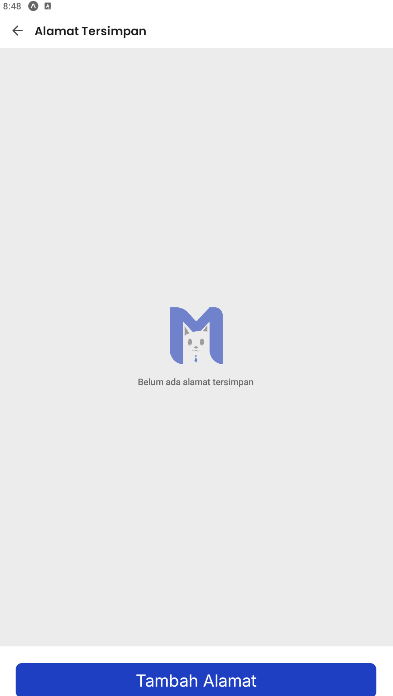
1. Mengakses Halaman Alamat
- Buka tab Profil / Akun.
- Klik "Alamat Tersimpan".
- Anda akan diarahkan ke halaman daftar alamat.
2. Menambah Alamat Baru
Pada halaman daftar alamat:
- Klik tombol "Tambah Alamat".
- Peta akan muncul untuk memilih lokasi.
- Pilih lokasi dengan cara:
- Menggeser peta ke lokasi yang diinginkan, atau
- Menggunakan tombol lokasi GPS (ikon target) untuk mendeteksi posisi Anda saat ini.
- Setelah memilih lokasi, klik "Lanjutkan".
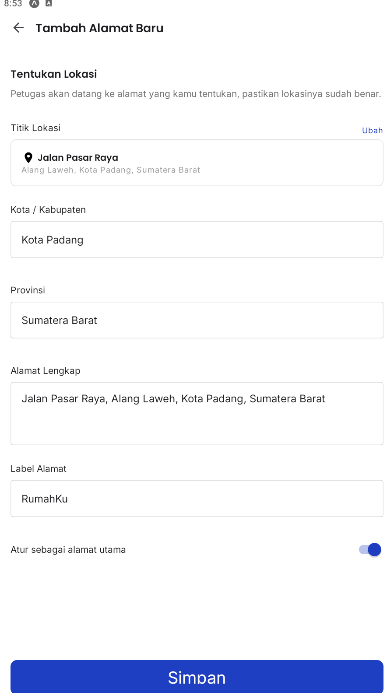
- Isi formulir alamat dengan data berikut:
- Label Alamat Nama untuk membedakan alamat (misalnya: "Rumah", "Kantor").
- Provinsi Provinsi lokasi (otomatis terisi dari peta).
- Kota/Kabupaten Kota atau kabupaten lokasi (otomatis terisi dari peta).
- Kecamatan Kecamatan lokasi (otomatis terisi dari peta).
- Alamat Lengkap Detail alamat lengkap (nama jalan, nomor rumah, dll.).
- Klik tombol "Simpan".
Catatan: Centang "Jadikan Alamat Utama" jika ingin menjadikan ini sebagai alamat utama.
3. Mengedit dan Menghapus Alamat
Mengedit Alamat
- Pada halaman daftar alamat, cari alamat yang ingin diubah.
- Klik tombol "Ubah" pada kartu alamat tersebut.
- Ubah informasi yang diperlukan.
- Klik tombol "Simpan".
Menghapus Alamat
- Pada halaman daftar alamat, cari alamat yang ingin dihapus.
- Klik tombol "Hapus" pada kartu alamat tersebut.
- Konfirmasi penghapusan pada popup konfirmasi.
- Alamat akan dihapus dari daftar.
4. Mengatur Alamat Utama
Alamat utama adalah alamat yang akan otomatis dipilih saat Anda membuat pesanan baru.
Cara mengatur alamat utama:
- Saat menambah alamat baru, centang opsi "Jadikan Alamat Utama".
- Atau, edit alamat yang sudah ada lalu centang opsi tersebut.
Catatan: Alamat utama akan muncul pertama dalam daftar dan memiliki badge "Utama".
Perlu bantuan saat menggunakan aplikasi? Tim SiMahir siap membantu lewat halaman Hubungi Kami.