
Berikut adalah langkah-langkah lengkap untuk membuat pesanan (booking) di aplikasi Simahir.
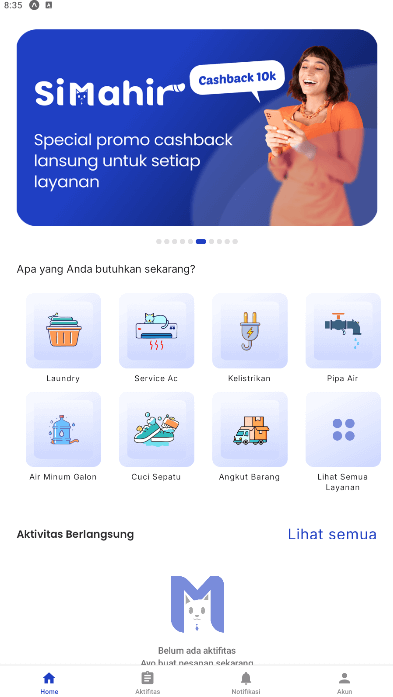
Langkah 1: Pilih Layanan di Beranda
- Buka tab Beranda.
- Lihat daftar layanan yang tersedia (muncul sebagai ikon grid).
- Klik pada layanan yang Anda butuhkan.
- Anda akan diarahkan ke halaman pemilihan alamat.
Contoh layanan yang tersedia:
- Laundry
- Service AC
- Pipa Air
- Dan lainnya sesuai ketersediaan
Langkah 2: Pilih Alamat Pengiriman
- Daftar alamat yang sudah tersimpan akan muncul.
- Pilih alamat yang ingin Anda gunakan.
- Setelah memilih alamat, klik tombol "Lanjutkan".
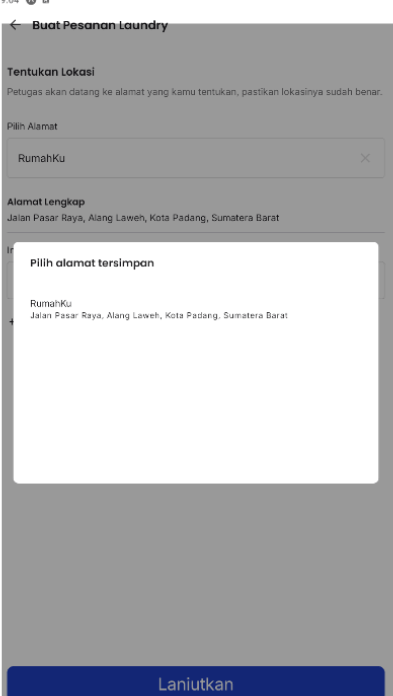
Catatan: Jika belum ada alamat, klik tombol "Alamat Baru".
Langkah 3: Pilih Mitra (Penyedia Layanan)
- Sistem akan menampilkan daftar Mitra yang tersedia di area Anda.
- Pilih Mitra yang ingin Anda gunakan dengan mengetuk kartu Mitra tersebut.
- Klik tombol "Lanjutkan".
Informasi yang ditampilkan di kartu Mitra:
- Nama Mitra
- Nama layanan
- Rating (bintang)
- Jumlah ulasan
- Area layanan
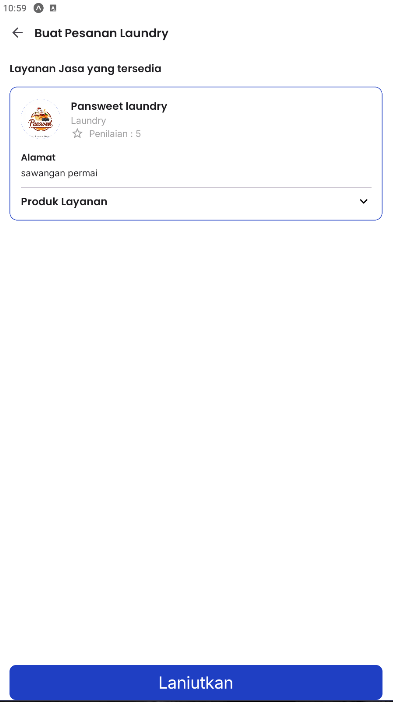
Catatan: Jika Anda mendaftar dengan kode referral, Mitra yang memberikan kode akan muncul sebagai prioritas utama.
Langkah 4: Pilih Tanggal dan Jam Kunjungan
- Anda akan diarahkan ke halaman penjadwalan.
- Pilih tanggal kunjungan:
- Geser tanggal ke kiri/kanan untuk melihat tanggal lain.
- Jadwal dapat dibuat hingga 14 hari ke depan.
- Klik pada jam yang diinginkan.
- Klik tombol "Lanjutkan".
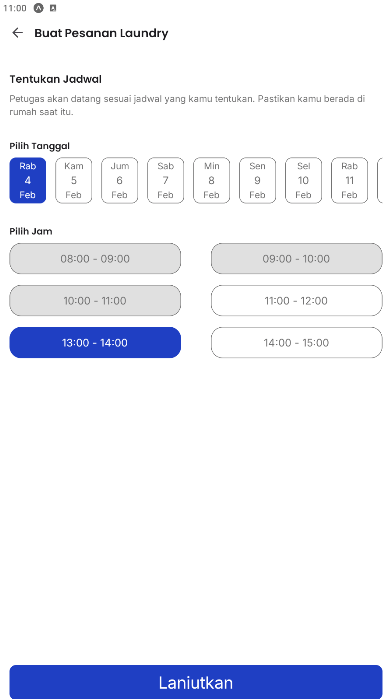
Catatan: Jam yang sudah dipesan oleh pelanggan lain akan berwarna abu-abu dan tidak dapat dipilih.
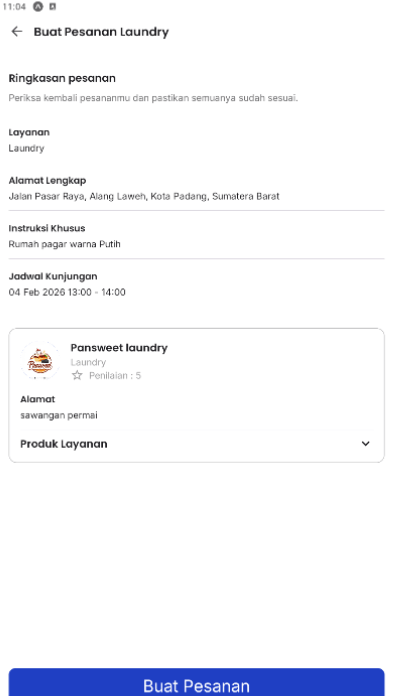
Langkah 5: Tinjau Ringkasan Pesanan
Periksa kembali ringkasan pesanan Anda yang meliputi:
- Layanan: Nama layanan yang dipilih.
- Alamat Lengkap: Alamat tujuan kunjungan.
- Instruksi Khusus: Catatan tambahan untuk Mitra (opsional).
- Jadwal Kunjungan: Tanggal dan jam yang dipilih.
- Mitra: Nama Mitra yang akan melayani.
- Informasi Mitra: Rating dan detail lainnya.
Setelah memastikan semua informasi sudah benar, klik tombol "Buat Pesanan".
Langkah 6: Pesanan Berhasil Dibuat
- Pesanan Anda akan diproses oleh sistem.
- Mitra akan menerima notifikasi pesanan baru.
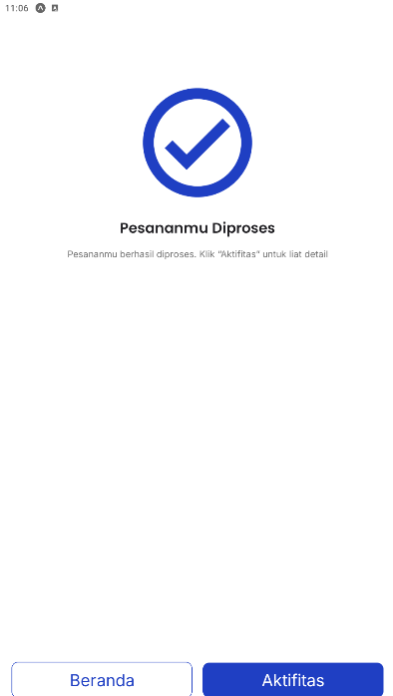
- Anda akan melihat halaman konfirmasi bahwa pesanan berhasil dibuat.
- Pesanan akan muncul di tab Aktivitas > Berjalan.
Perlu bantuan saat menggunakan aplikasi? Tim SiMahir siap membantu lewat halaman Hubungi Kami.