Panduan ini menjelaskan langkah-langkah membuat pesanan baru hingga menyelesaikan invoice secara lengkap.
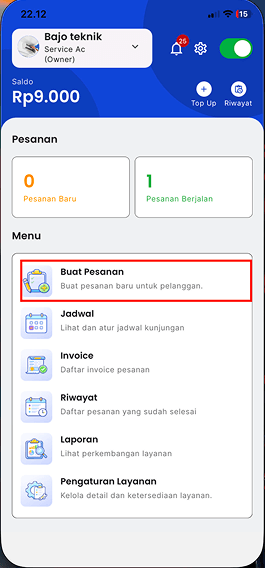
Langkah 1: Buka Menu Buat Pesanan
Pada halaman beranda, pilih menu Buat Pesanan. Menu ini digunakan untuk membuat pesanan baru untuk pelanggan.
Langkah 2: Cari dan Pilih Pelanggan
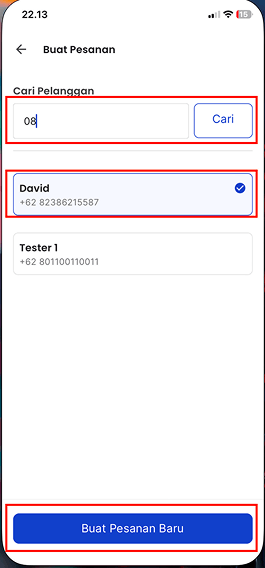
Pada halaman pencarian pelanggan:
- Masukkan nama atau nomor pelanggan pada kolom pencarian.
- Tekan tombol Cari.
- Pilih pelanggan dari daftar yang tersedia.
- Tekan tombol Buat Pesanan Baru untuk melanjutkan.
Pastikan pelanggan yang dipilih sudah sesuai.
Langkah 3: Isi Detail Pesanan
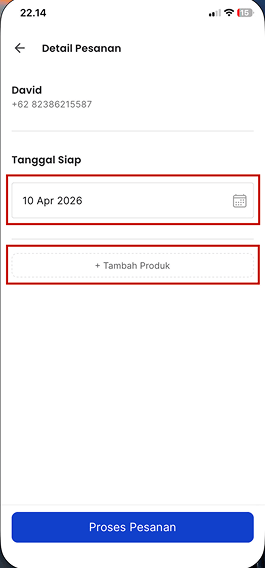
Pada halaman Detail Pesanan:
- Tentukan Tanggal Siap sesuai jadwal layanan.
- Tekan tombol Tambah Produk untuk memilih layanan/produk.
Langkah 4: Pilih Produk
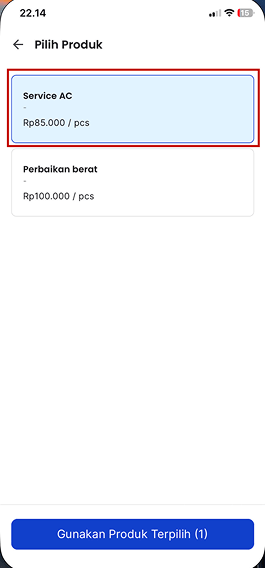
Pada halaman Pilih Produk:
- Pilih produk atau layanan yang diinginkan.
- Produk yang dipilih akan ditandai aktif.
- Tekan tombol Gunakan Produk Terpilih.
Langkah 5: Atur Detail Produk dan Proses Pesanan
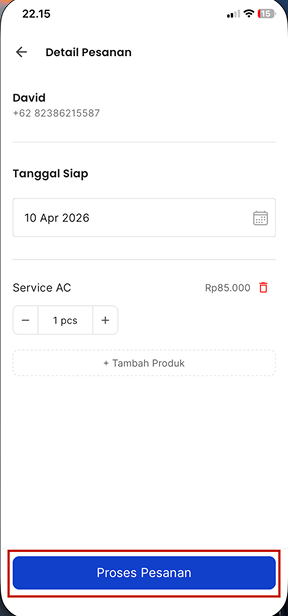
Setelah kembali ke halaman Detail Pesanan:
- Produk muncul dalam daftar pesanan.
- Atur jumlah (quantity) jika diperlukan.
- Tambahkan produk lain jika dibutuhkan.
Jika semua data sudah sesuai, tekan tombol Proses Pesanan.
Langkah 6: Pesanan Berhasil Dibuat
Setelah pesanan diproses, sistem menampilkan konfirmasi bahwa pesanan berhasil dibuat.
Tekan tombol Beranda untuk kembali ke halaman utama.
Langkah 7: Buka Menu Invoice
Dari halaman beranda, pilih menu Invoice. Menu ini digunakan untuk melihat dan mengelola tagihan dari pesanan.
Langkah 8: Lihat Daftar Invoice
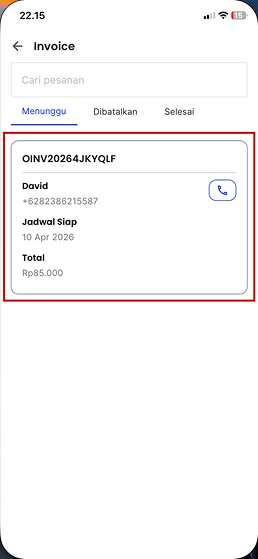
Pada halaman Invoice, tersedia tab status:
- Menunggu
- Dibatalkan
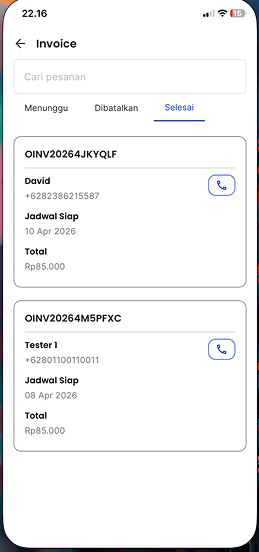
- Selesai
Pada tab Menunggu, pilih salah satu invoice untuk melihat detail.
Langkah 9: Lihat Detail Invoice
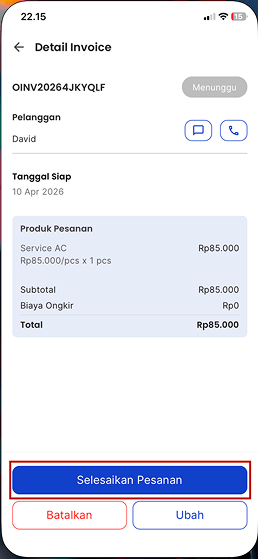
Pada halaman Detail Invoice, ditampilkan:
- Informasi pelanggan
- Tanggal layanan
- Daftar produk/layanan
- Rincian biaya (subtotal, ongkir, total)
Untuk melanjutkan, tekan tombol Selesaikan Pesanan.
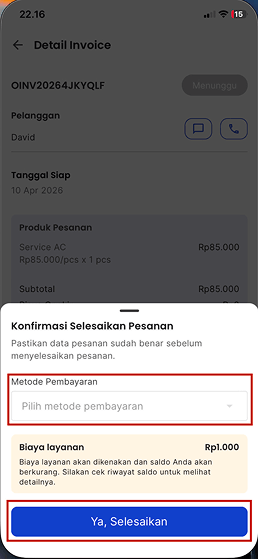
Langkah 10: Konfirmasi Penyelesaian Pesanan
Pada halaman konfirmasi:
- Pilih metode pembayaran.
- Periksa rincian biaya.
- Pastikan semua data sudah benar.
- Tekan Ya, Selesaikan.
Langkah 11: Invoice Berhasil Diselesaikan
Setelah proses berhasil:
- Status invoice berubah menjadi Selesai.
- Metode pembayaran tercatat dalam sistem.
Langkah 12: Lihat Invoice Selesai
Masuk ke tab Selesai pada menu Invoice untuk melihat daftar pesanan yang telah diselesaikan.