Layanan Sekali Jalan digunakan untuk jenis layanan seperti Home Cleaning, Mobil Angkut, Setrika Keliling, Pipa Air, Service AC, Caregiver, CCTV, Sedot WC, dan Kelistrikan.
Langkah 1: Buka Pesanan Baru dari Dashboard
Pada dashboard terdapat kartu Pesanan Baru yang menampilkan jumlah pesanan yang belum diterima. Tekan kartu tersebut untuk masuk ke halaman daftar pesanan baru.
Langkah 2: Terima Pesanan dari Daftar Pesanan Baru
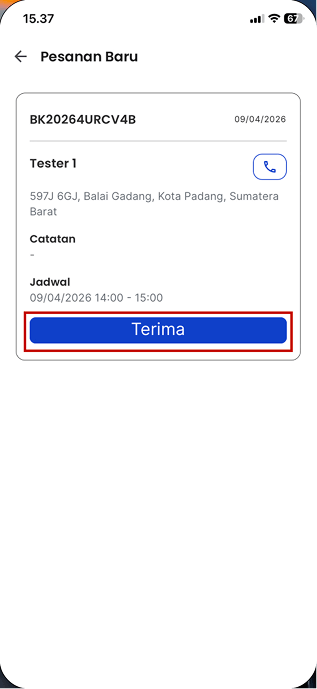
Halaman Daftar Pesanan Baru menampilkan:
- ID Pesanan
- Tanggal pesanan
- Nama pelanggan
- Alamat lengkap
- Catatan (opsional)
- Jadwal kunjungan
Tekan tombol Terima pada pesanan yang ingin diproses.
Langkah 3: Simpan Penerimaan Pesanan
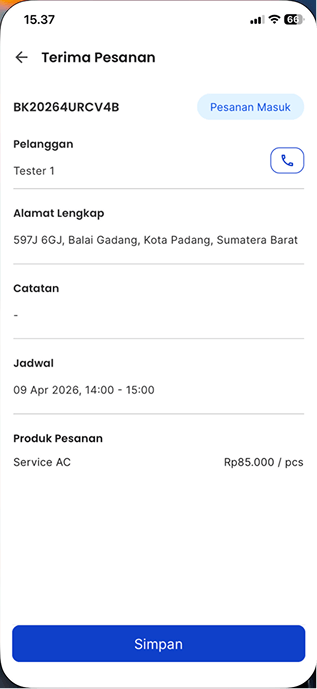
Pada halaman Detail Terima Pesanan, cek data pesanan (status, pelanggan, alamat, catatan, jadwal, produk/jasa dan harga), lalu klik Simpan.
Langkah 4: Konfirmasi Terima Pesanan
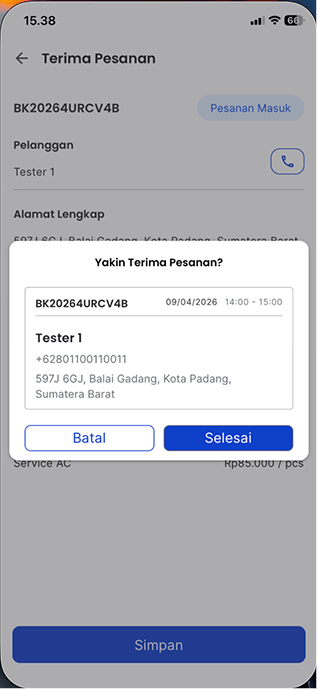
Akan muncul modal Yakin Terima Pesanan? yang berisi ringkasan data pesanan. Pilih:
- Batal untuk kembali tanpa menyimpan,
- Selesai untuk konfirmasi menerima pesanan.
Langkah 5: Cek Pesanan Berjalan
Buka menu Pesanan Berjalan dari dashboard untuk melihat jumlah pesanan aktif dan daftar pesanan yang sedang diproses.
Langkah 6: Buka Daftar Pesanan Berjalan
Di halaman ini, pesanan ditampilkan berdasarkan status seperti:
- Pesanan Dikonfirmasi
- Pesanan Dipersiapkan (opsional)
- Pesanan Diproses (opsional)
Pilih salah satu pesanan untuk melihat detail lengkap.
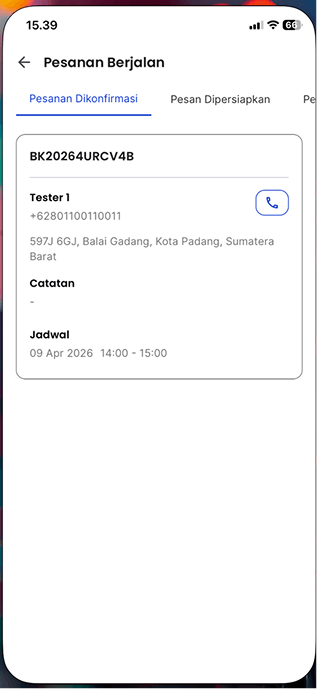
Langkah 7: Lakukan Penugasan Agen
Pada halaman Informasi Pesanan, klik Siap Diambil untuk melanjutkan ke tahap penugasan agen.
Lalu pada form penugasan:
- Pilih agen/teknisi pada field Pilih Agen.
- Klik Konfirmasi untuk menyimpan penugasan.
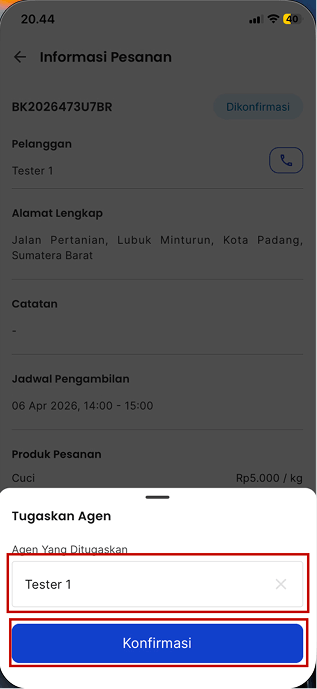
Langkah 8: Buka Tab Pesanan Dipersiapkan
Masuk ke menu Pesanan Berjalan, lalu pilih tab Pesanan Dipersiapkan untuk melihat pesanan yang sudah diterima, sudah memiliki agen, namun belum mulai dikerjakan.
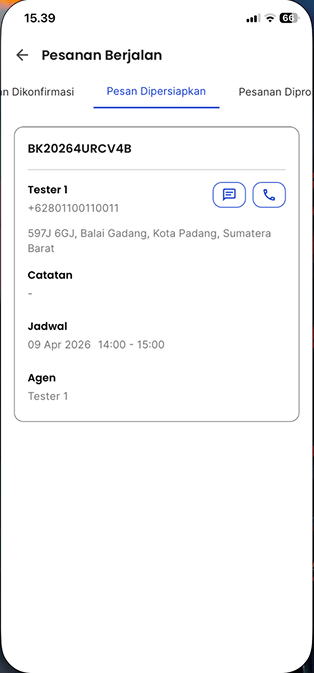
Langkah 9: Mulai Pekerjaan dari Menu Jadwal
Buka menu Jadwal, pilih tanggal yang sesuai, lalu cari slot pesanan.
Pada kartu pesanan, tekan Tugas Dilaksanakan agar status berubah dari Dipersiapkan menjadi Diproses.
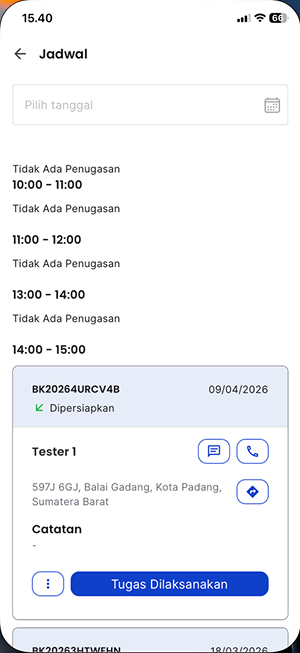
Langkah 10: Lanjutkan pada Tab Pesanan Diproses
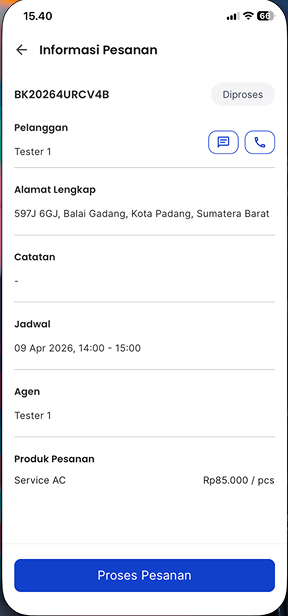
Kembali ke menu Pesanan Berjalan, pilih tab Pesanan Diproses, lalu buka detail pesanan.
Periksa data pelanggan, alamat layanan, jadwal, agen, dan produk/layanan. Setelah sesuai, klik Proses Pesanan.
Langkah 11: Sesuaikan Data Proses Pesanan
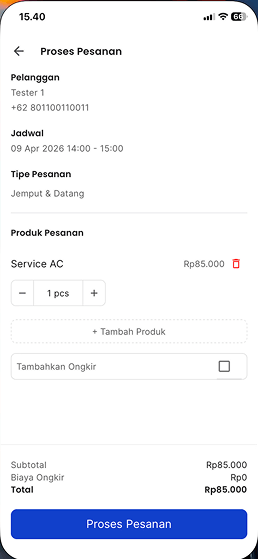
Di halaman Proses Pesanan, lakukan penyesuaian jika diperlukan:
- Tambah produk/layanan
- Ubah quantity
- Hapus produk
- Tambah ongkir (jika ada)
Pastikan ringkasan biaya (subtotal, ongkir, total) sudah benar.
Langkah 12: Selesaikan Proses Pesanan
Klik Proses Pesanan untuk menyimpan perubahan. Jika berhasil, akan muncul notifikasi Pesanan Berhasil Diproses. Klik Kembali.
Langkah 13: Lakukan Pemeriksaan Akhir
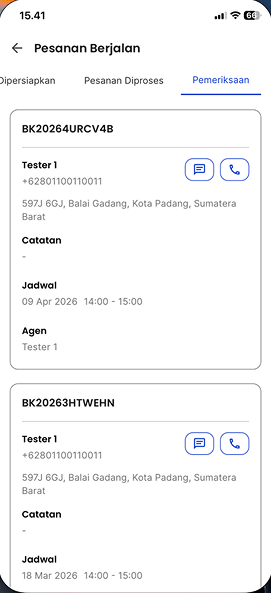
Buka menu Pesanan Berjalan lalu tab Pemeriksaan untuk mengecek pesanan yang sudah selesai dikerjakan sebelum diselesaikan.
Langkah 14: Verifikasi Tugas Selesai
Masuk ke menu Jadwal, pilih tanggal sesuai, lalu buka pesanan berstatus Cek Pengerjaan.
Pada halaman Proses Pesanan:
- Masukkan Kode Verifikasi dari pelanggan (jika digunakan).
- Klik Tugas Selesai.
Langkah 15: Konfirmasi Penyelesaian Pesanan
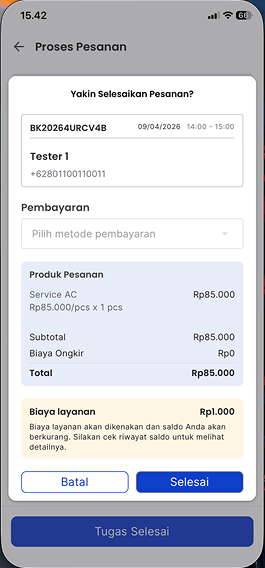
Akan muncul pop-up Yakin Selesaikan Pesanan? berisi ringkasan pesanan, informasi pelanggan, dan detail biaya.
- Pilih metode pembayaran (tunai/saldo/dll).
- Klik Selesai untuk konfirmasi.
Setelah konfirmasi, status pesanan menjadi Berhasil dan dapat dilihat pada halaman Riwayat (detail pelanggan, alamat, catatan, produk, subtotal, ongkir, total).