
Layanan Antar & Jemput merupakan salah satu metode layanan yang digunakan untuk jenis layanan seperti Cuci Karpet, Cuci Sepatu, dan Laundry.
Langkah 1: Terima Pesanan Baru
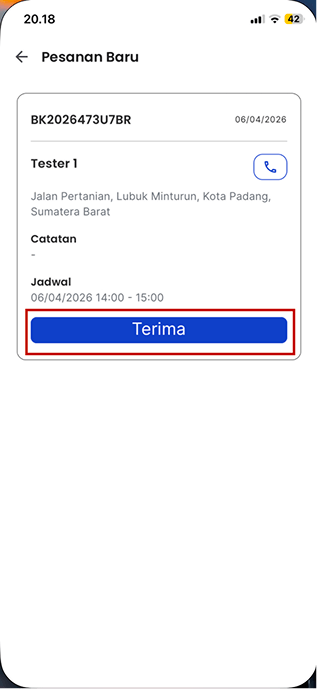
Pesanan yang baru masuk perlu segera diterima. Untuk melihat dan menerima pesanan baru, klik menu Pesanan Baru, lalu terima pesanan pada daftar pesanan baru.
Langkah 2: Cek Pesanan Berjalan
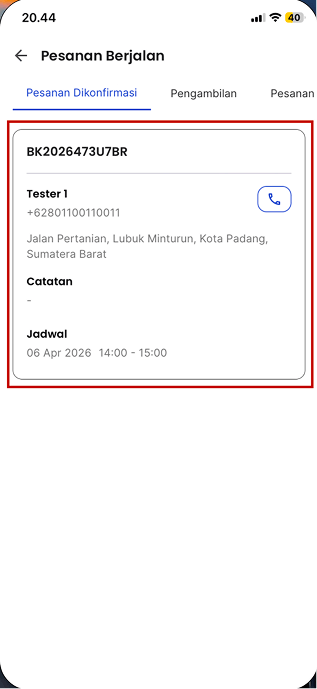
Buka menu Pesanan Berjalan dari dashboard. Pada menu ini terdapat tab:
- Pesanan Dikonfirmasi
- Pengambilan
- Pesanan Diproses
- Pengembalian
Langkah 3: Konfirmasi Pesanan Dikonfirmasi
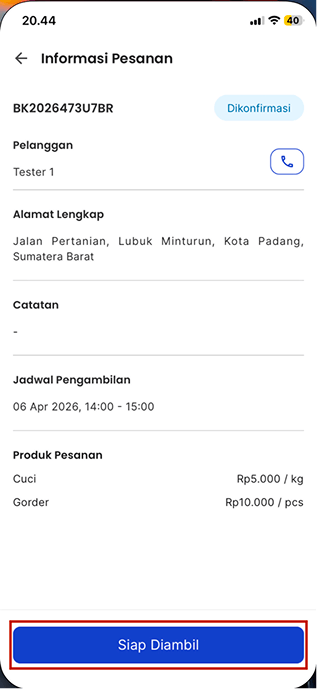
Di tab Pesanan Dikonfirmasi, klik salah satu pesanan lalu klik tombol Siap Diambil.
Langkah 4: Tugaskan Agen
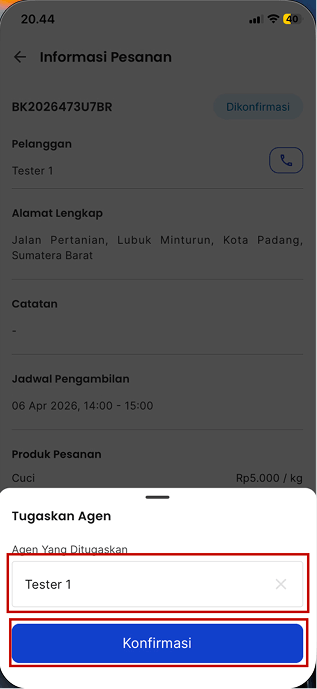
Setelah klik Siap Diambil, akan muncul modal tugaskan agen. Pilih siapa yang mengambil tugas, lalu lakukan konfirmasi.
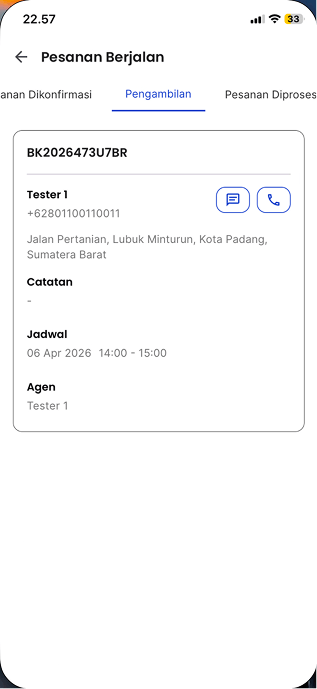
Langkah 5: Pastikan Pesanan Pindah ke Tab Pengambilan
Setelah dikonfirmasi, pesanan akan berpindah ke tab Pengambilan.
Langkah 6: Proses Pengambilan via Menu Jadwal
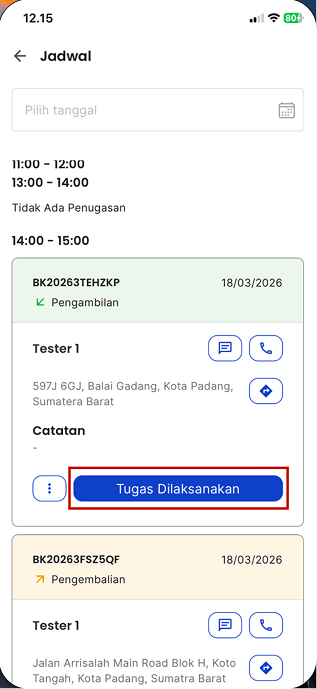
Kembali ke dashboard lalu pilih menu Jadwal. Sesuaikan tanggal dengan jadwal pengambilan agar pesanan tampil sesuai tanggal tersebut.
Di menu Jadwal, Anda dapat:
- melihat rute/lokasi pelanggan (maps),
- chat pelanggan,
- menelepon pelanggan,
- membatalkan pesanan,
- mengatur ulang jadwal,
- menandai tugas telah dilaksanakan.
Langkah 7: Tandai Tugas Dilaksanakan (Pengambilan)
Saat Owner/Agen sudah menerima tugas pengambilan dan pesanan berhasil diambil, klik Tugas Dilaksanakan.
Pastikan tidak salah memilih pesanan (cek nomor pesanan dan data pelanggan).
Langkah 8: Verifikasi Kode dan Selesaikan Tugas Pengambilan
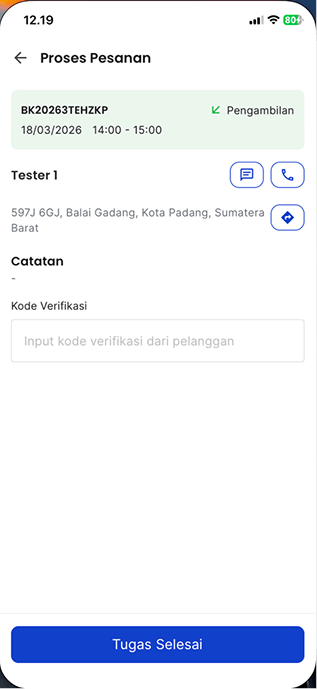
Akan muncul halaman Proses Pesanan. Sebelum meninggalkan lokasi pelanggan, minta kode verifikasi pesanan dari pelanggan.
Setelah verifikasi berhasil, klik Tugas Selesai.
Langkah 9: Lanjut ke Tab Pesanan Diproses
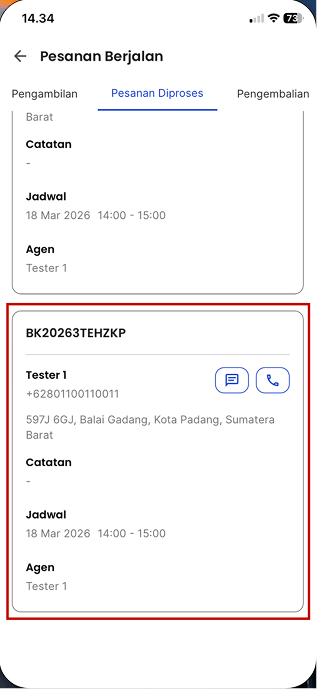
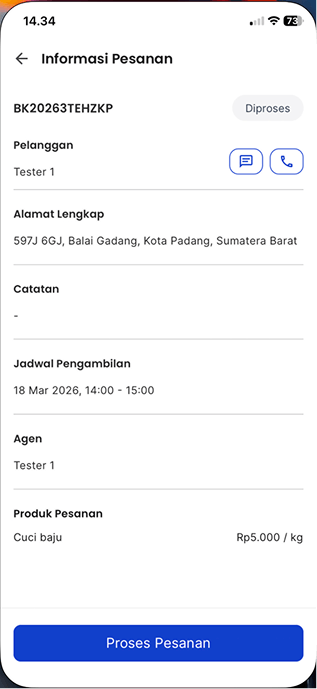
Buka menu Pesanan Berjalan lalu tab Pesanan Diproses. Klik salah satu pesanan untuk membuat invoice.
Pada tahap ini, Anda dapat input harga dan total pesanan agar pelanggan melihat rincian biaya.
Langkah 10: Klik Proses Pesanan
Pada informasi pesanan, klik Proses Pesanan untuk melanjutkan.
Langkah 11: Ubah Item / Tambah Produk / Ongkir
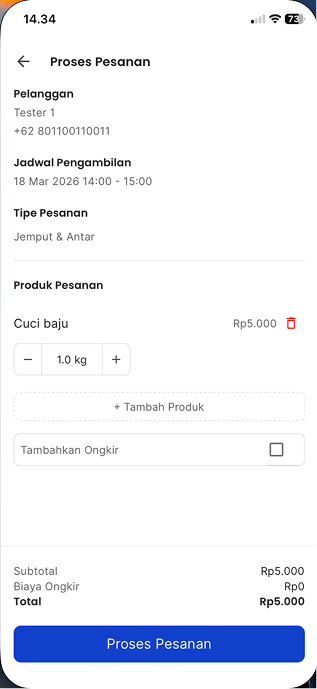
Di halaman Proses Pesanan, Anda dapat:
- mengubah jumlah item,
- menambahkan produk,
- menambahkan biaya ongkir (jika diperlukan).
Setelah data sesuai, klik Proses Pesanan.
Langkah 12: Tentukan Jadwal Pengembalian
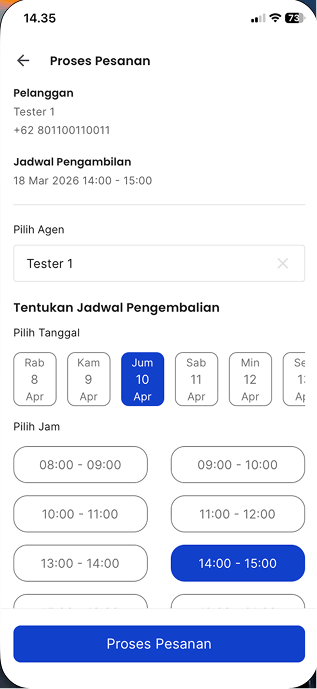
Tentukan jadwal pengembalian pesanan, lalu klik Proses Pesanan sampai muncul notifikasi Pesanan Berhasil Diproses. Setelah itu klik Kembali.
Langkah 13: Lanjutkan Proses pada Tab Pengembalian
Pesanan akan berpindah ke tab Pengembalian. Buka kembali halaman Jadwal, cari pesanan, lalu klik Tugas Dilaksanakan.
Langkah 14: Verifikasi Pengembalian dan Tugas Selesai
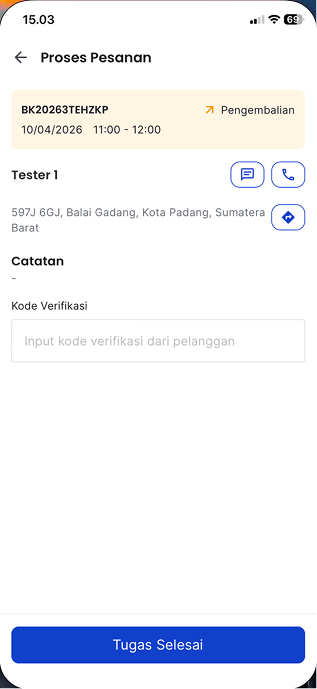
Akan muncul halaman Proses Pesanan. Minta kode verifikasi dari pelanggan untuk verifikasi pesanan.
Setelah verifikasi berhasil, klik Tugas Selesai.
Langkah 15: Selesaikan Pesanan dan Pilih Metode Pembayaran
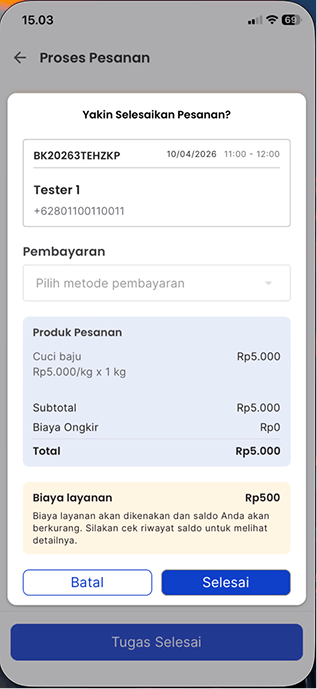
Akan muncul dialog Selesaikan Pesanan. Pilih metode pembayaran yang tersedia.
Pada tahap ini, Anda dikenakan biaya layanan yang dipotong dari saldo. Klik Selesai untuk menyelesaikan pesanan.
Langkah 16: Pesanan Selesai
Pesanan telah berhasil diselesaikan. Anda dapat melihat rincian lengkap pada halaman Detail Riwayat Pesanan.